ene 11

Compartir internet con el iPhone sin un router inalambrico

Hola iPhoniaticos, en esta ocasion les mostrare como armar una conexion temporal inalambrica (ad-hoc) con el iPhone que nos permitara compartir Internet Wifi sin un router inalambrico.


Requisitos:

  • Tener una tarjeta de red inalámbrica (comun en todas las Laptops)
  • Pc con Windows Vista
  • Tener internet en el ordenador (adsl, modem 3G)

Instrucciones:

1. Primero prendemos la tarjeta de red inalambrica

2. Ingresamos a Panel de Control >> Centro de redes y recursos compartidos (Network and Sharing Center) >> Configurar una conexion o red (Set up a connection or network)
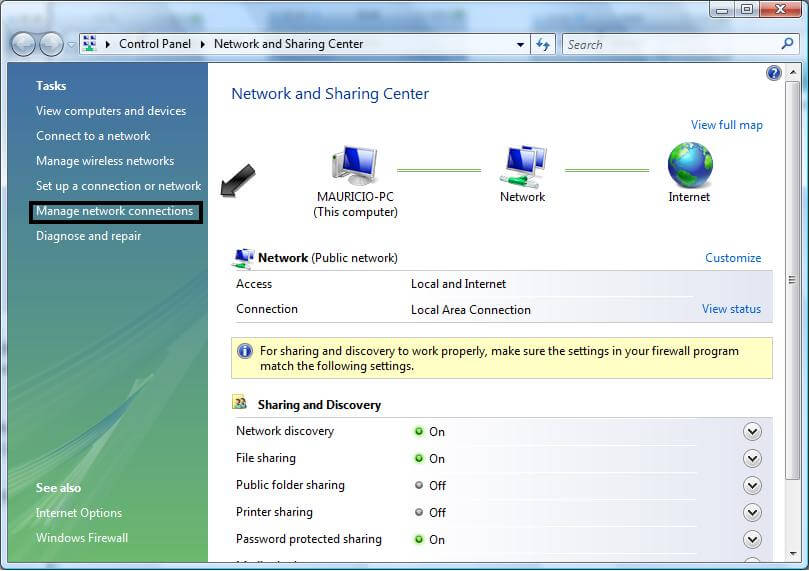

Como ven tiene conexion ADSL

3. Seleccionamos la opcion Configurar una red ad hoc inalambrica (Set up a wireless ad hoc) y clic en siguiente


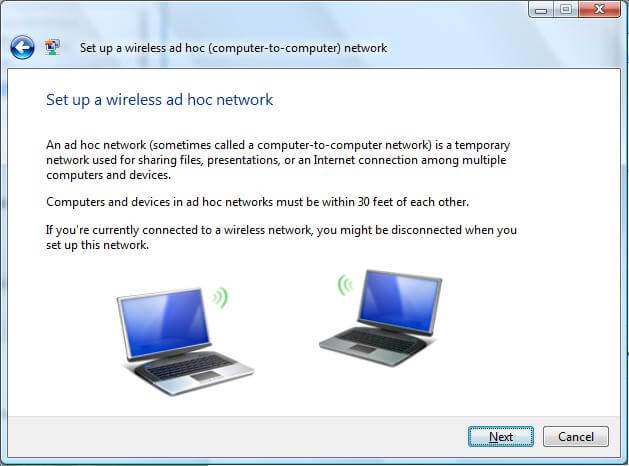
4. Aparecera una breve descripcion de la conexion que se va a hacer, hacemos clic en siguiente


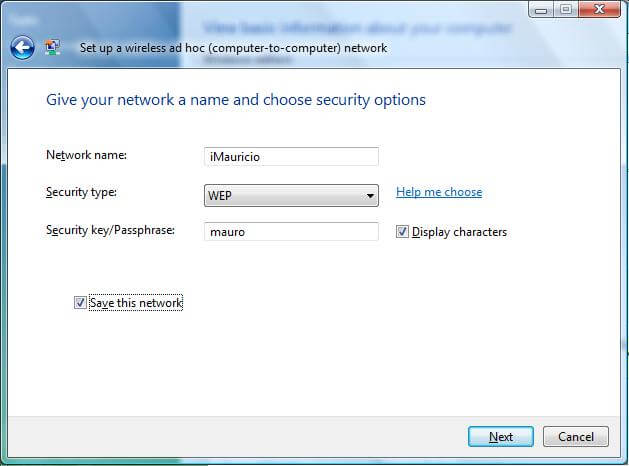
5. Ponemos el nombre de la Conexion (iMauricio), seleccionamos el tipo de seguridad WEP y finalmente la contrasena (La contrasena debe ser de 5 o 13 letras) en nuestro caso es mauro, hacemos clic en guardar red para no realizar los pasos anteriores cada vez que queremos hacer la conexion y finalmente clic en siguiente


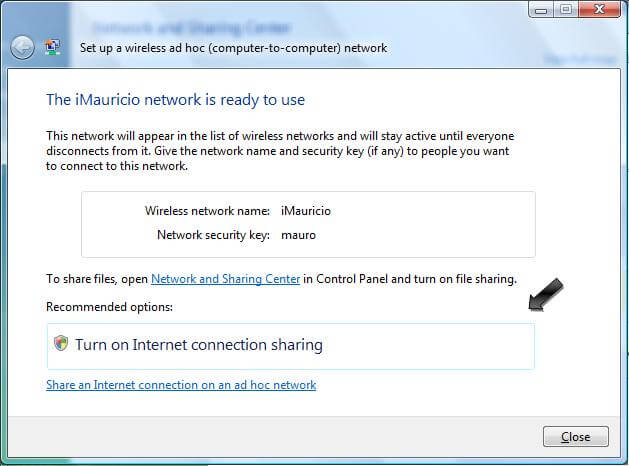
6. Y la conexion ya esta lista solo nos falta compartir la conexion de internet que tenemos haciendo clic en Activar la conexion compartida a Internet (Turn on Internet connection sharing)
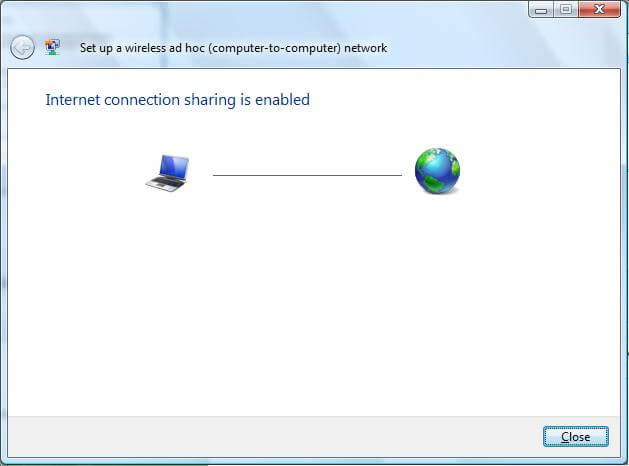

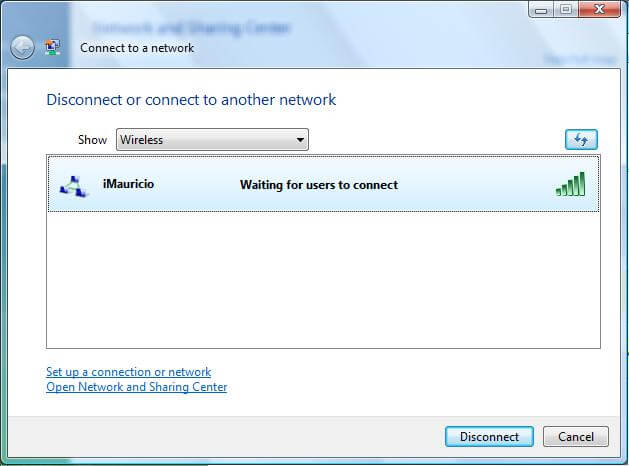
7. Aqui vemos que la conexion esta lista esperando que los usuarios se conecten

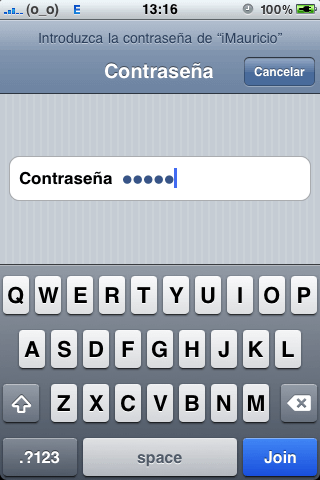
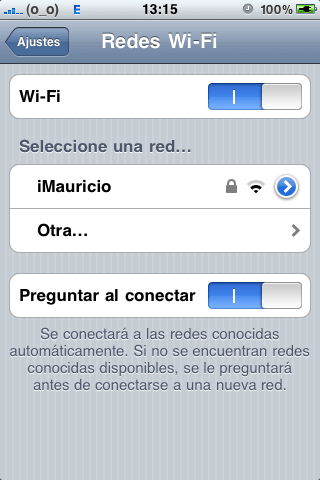
8. En el iPhone ingresamos a Ajustes >> Wi-Fi y vemos que nuestra red Wi-Fi esta activa, despues ingresamos la contrasena “mauro” sin comillas y listo ya estamos con una conexion Wi-Fi


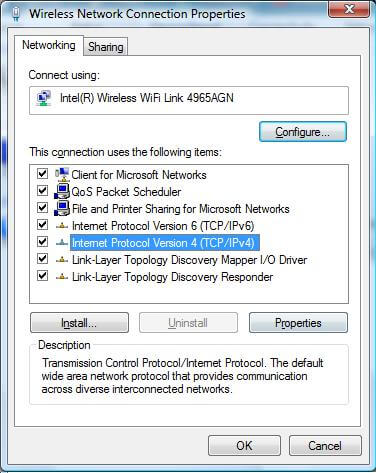
NOTA: si el paso 6 les fallo es porque la conexion que tienen no es compartida para eso hay que entrar a Panel de control >> Administrar conexiones de red (Manage network connections)


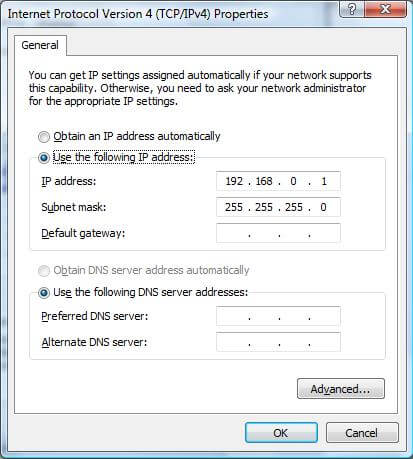
Ingresamos a Propiedades de la red inalambrica que creamos, propiedades del TCP/IPv4 y donde dice IP pondremos la 192.168.0.1 y en mascara subred 255.255.255.0 y aceptar


Regresamos a Administrar conexiones de red (Manage network connections) e ingresamos a propiedades pero esta vez de Conexion de area Local y en la pestana Uso compartido hacemos clic en la opcion Permitir que los usuarios de otras redes se conecten a traves de la conexion de internet a este equipo
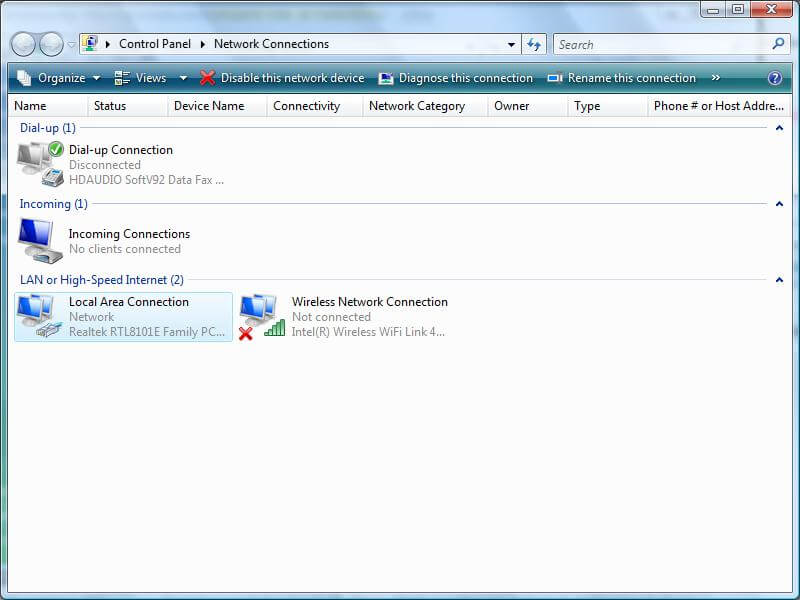


Clic en Aceptar y listo ahora si se podra realizar la conexion.


Compartelo

36 comentarios »

  1. Vientos mano! gracias

  2. ppwich | enero 11th, 2010 @ 1:13 am
  3. Hola, una pregunta, hay forma de que cuando me conecte a wifi pueda aparecer el icono como el que puesiste al inicio del post?? y no el clasico??

    Gracias y saludos . . . .

  4. boyo | enero 11th, 2010 @ 1:21 am
  5. hola boyo
    para cambiar el signo de la wifi o edge entra a esta URL:
    http://iphoneate.com/como-cambiar-el-icono-de-edge-para-iphone-y-wi-fi-para-ipod-touch/

  6. juaroj8 | enero 11th, 2010 @ 2:28 am
  7. el de las barras es de edge creoo….

  8. juaroj8 | enero 11th, 2010 @ 2:36 am
  9. Dios Mio Que Chingonada Neta Me Vino de Pelos esa Madre

  10. Garo | enero 11th, 2010 @ 4:09 am
  11. CUMPITAAA ESTA WEA YA ESTABA SOCIO.

    SUBA TEMAS NUEVOS NO WEAS REPETIDAS

  12. DJPRIDE | enero 11th, 2010 @ 12:13 pm
  13. hola amigos! me gustaria saber como poder hacer esto con mac en vez de window…alguien podria ayudarme? gracias!

  14. jefter | enero 11th, 2010 @ 1:32 pm
  15. esto para que sirve exactamente?

    y otra cosa , en los requisitos dice que hace falta tener internet en el ordenador , que significa eso?¿

  16. oliver80 | enero 11th, 2010 @ 2:08 pm
  17. esta buenisimo el post!!
    pero este metodi funciona tambien para conectar el ipod via SSH?

  18. Psl | enero 11th, 2010 @ 2:22 pm
  19. Y funciona con XP? por que?

  20. Juan | enero 11th, 2010 @ 4:09 pm
  21. en el mio se queda Solo local, que hago?? no funciona

  22. Bruno | enero 11th, 2010 @ 4:37 pm
  23. necesito ayudaaa quiero conecta rmi iphone porque no tengo router inalambrico.. no entra a internet en el iphone, y en la computadora sale Solo Local y no tengo nada de conexión. alguien que me pueda ayudar porfavor

  24. Bruno | enero 11th, 2010 @ 7:19 pm
  25. oye ayudame por favor no me sale. aqui teiens mi msn a ver si me puedes dar una ayudita.
    hize todo los pasos como lo muestra…
    elchico_z2006@hotmail.com

  26. zeta | enero 11th, 2010 @ 9:46 pm
  27. nota a los q les sale solo local esque tienen q poner compartir conexion a internet y listo

  28. iMauricio | enero 12th, 2010 @ 6:49 pm
  29. y en donde sale eso para poner compartir conexión a internet?

  30. Bruno | enero 12th, 2010 @ 7:44 pm
  31. ya lo intenté pero me sigue saliendo lo mismo (solo loca). por favor ayudaaa

  32. Bruno | enero 12th, 2010 @ 7:55 pm
  33. fijate el paso 6 en ingles es Turn on internet connection sharing

  34. iMauricio | enero 12th, 2010 @ 8:02 pm
  35. he hecho todo como está indicado de la misma forma pero me sigue saliendo Sólo local, es más hasta he puesto el mismo nombre y clave.. me pueds pasar tu msn para que me expliques porfavor?

  36. Bruno | enero 12th, 2010 @ 8:16 pm
  37. con windows 7 No es el mismo menu No sale nada

  38. Joelfilth69 | enero 13th, 2010 @ 2:54 am
  39. Hay que hacer esto cada vez que queramos una conexion WIFI ó se guarda la red configurada hasta que uno la borre?

  40. Duncan | enero 13th, 2010 @ 3:52 am
  41. En mi caso configuro la red inalambrica y todo bien, apago mi PC y fin. Pero cuando enciendo la PC y checo la red esta disponible y todo normal pero el iphone no me la detecta, asi q tngo q borrar esa red/conexion y crear una nueva cada que enciendo mi PC. Esta configuración se queda aun apagando la PC?

  42. Duncan | enero 13th, 2010 @ 3:58 am
  43. Todavia hay gente que usa Windows vista?

  44. Gera | enero 13th, 2010 @ 8:44 am
  45. @duncan pues si se puede guardar, al crear la red hay una opcion q dice “Guardar esta red” – Save this network y listo
    Si al reiniciar la pc no aparece entonces le haces clic al icono de redes en la barra de tareas, le pones “Conectar o desconectar” y luego veras q tu red WiFi esta sin senal entonces le pones conectar y listo.

    @bruno hola, a mi me paso lo mismo ayer pero estuvo terrible xq tuve q hacerle el jailbreak de nuevo pero ahora funciona y tambien me dice (Local) suerte

  46. iMauricio | enero 13th, 2010 @ 9:43 am
  47. iMauricio osea que es problema del iphone? le has hecho jailbreak con blackrain?

  48. Bruno | enero 13th, 2010 @ 5:00 pm
  49. Como puedo configurar el pc con windows 7, para que automaticamente se ejecute cuando inicie el pc, porque cuando la apago y la enciendo tengo que volver a configurar la red

  50. Fher0503 | enero 13th, 2010 @ 5:13 pm
  51. Me pasa lo mismo q fher0503. El iphone la detecta y la conecta al primer intento. Apago la PC y la enciendo de nuevo y hago lo q dijiste de conectar red y eso pero el iphone solo me da la dirección IP y mascara de subred, lo d router y dns no aparece nada y es por eso que tengo q configurar una nueva red cada vez q me kiero conectar.

  52. Duncan | enero 13th, 2010 @ 7:25 pm
  53. no hay un tutorial para window xp?

  54. Luis | enero 21st, 2010 @ 8:56 am
  55. gracias por el post, pero me gustaria saber si funciona con windows xp

  56. Papanegro | febrero 9th, 2010 @ 2:26 pm
  57. una preguntota AMI NO ME APARESE LA OPCION DE CONFIGURAR UNA RED AD HOC INALAMBRICA COMO LE PUEDO HACER LES AGRADESERIA MUCHO SU AYUDA

  58. yoza | febrero 10th, 2010 @ 12:58 pm
  59. Bueno estuve investigando mas sobre esto de las redes ad-hoc y encontre lo siguiente:

    1. Estas redes son temporales y por eso hay q hacer la configuracion cada vez.

    2. Si le ponemos guardar red, nos guardara como una plantilla de la red, pero esto hace que tengamos problemas configurando futuras redes.

    Asi que lo mejor es hacer esto:

    1. No seleccionar la opcion que dice guardar red
    2. Si la opcion “Turn on Internet Connection Sharing” no nos aparece entonces vamos a propiedades de la Red de Area Local, y en la pestana de Compartir desactivamos “Permitir que otros usuarios de la red conectarse a traves de la conexion a internet de esta computadora”
    3. Hacemos la conexion de nuevo

    Otra cosa que note es que para verificar que el iPhone/iPod realmente tenga la conexion picamos en la flecha azul de nuestra conexion, y veremos que en Dominios de busqueda debe estar la palabra “mshome.net” que es el dominio que se usa con ICS

    Si tienen dudas comenten

  60. iMauricio | febrero 17th, 2010 @ 4:19 pm
  61. mauro!! no me funk! ya hice todo lo que dijiste y me sale que la conexion es limitada limitada! mira mi msn para que me ayudes xaviersito_1101@hotmail.com

  62. iBryan | febrero 17th, 2010 @ 9:22 pm
  63. Oye tio gran aporte yo no suelo colocar comentarios pero este merece un coment… xD 100 puntos yo cree mi propia red con mi laptop y funciona ala perfeccion
    y me ahorre una gran suma de dinero gracias a ti o al quelo descubrio… suerte y este si es un gran pero gran aporte ala sociedad…. saludos y suerte

  64. Levi | marzo 2nd, 2010 @ 12:26 am
  65. ayudaa xfavor tengo un problema no me sale activar conexion compartida de internet xq me podrian ayudar

  66. niho06 | marzo 16th, 2010 @ 9:39 pm
  67. Hice todo pero me aparece la red sin señal..
    Alguien me ayuda por favor!

  68. Celeste | mayo 24th, 2010 @ 2:20 pm
  69. muy bueno el aporte y gracias de antemano pero me quede bloqueado en el paso 6, ya hice todo el proceso que describes mas adelante pero siempre sale “windows no pudo configurar esta red” si alguien me puede ayudar… muchas gracias

  70. gokusillo | julio 15th, 2010 @ 12:44 pm
  71. bueno despues de una buena pelea con mi pc logre hacer la conexion, pero solo por una vez, por que ahora cada que trato de conectarme me crea una ip diferente en el iphone y no me permite cambiarla, ya probe cambiarla en todas las conexiones que me aprecen y no funciono, que estoy haciendo mal???

  72. gokusillo | julio 17th, 2010 @ 1:05 pm

Deja un comentario

Antes de dejar un comentario:Compartelo